Utiliser AEos
La barre de commande
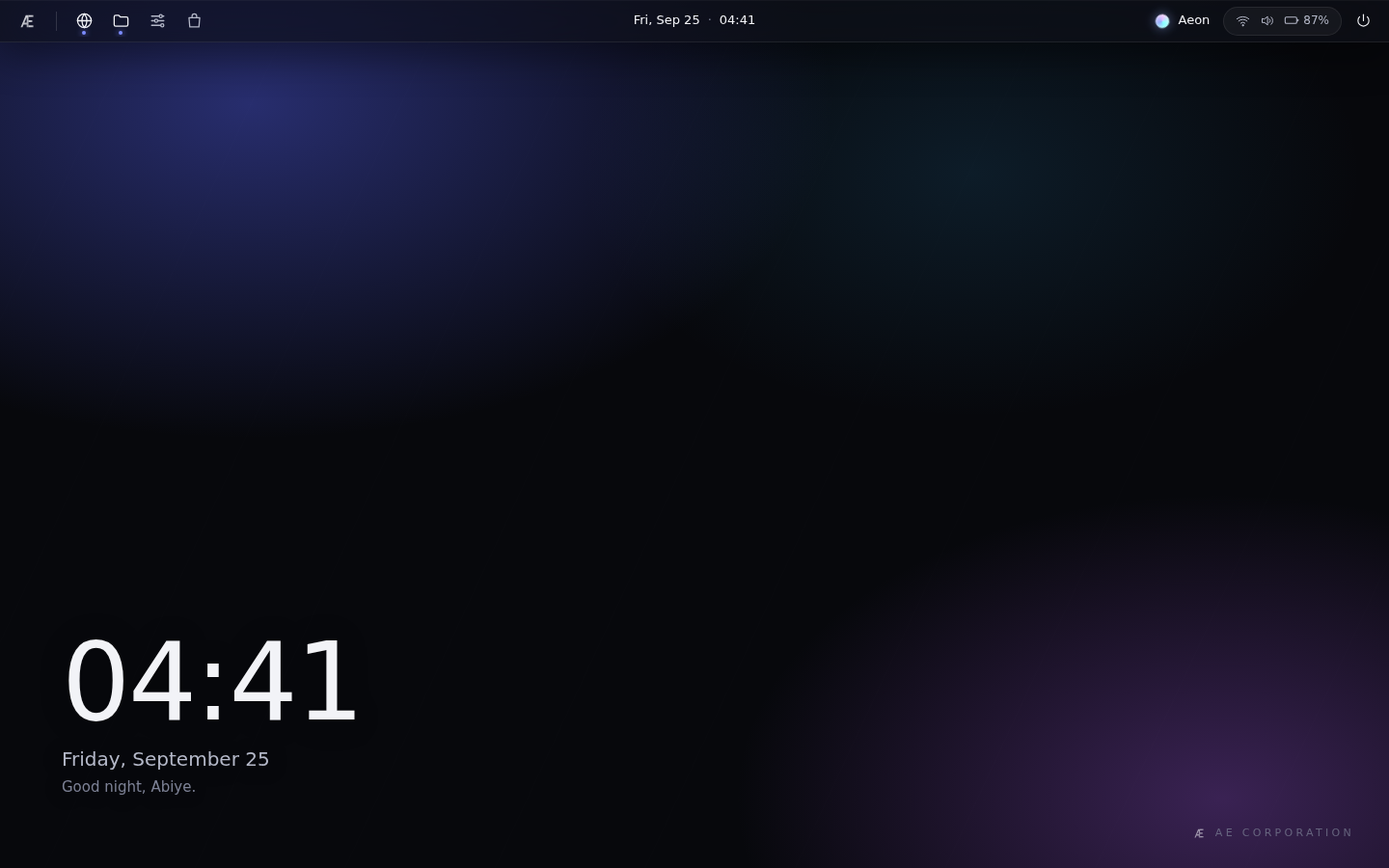
En haut de l'écran :
- Æ ouvre le lanceur d'applications (ou la touche Super).
- Les applications épinglées et ouvertes (un point lumineux indique qu'elles tournent).
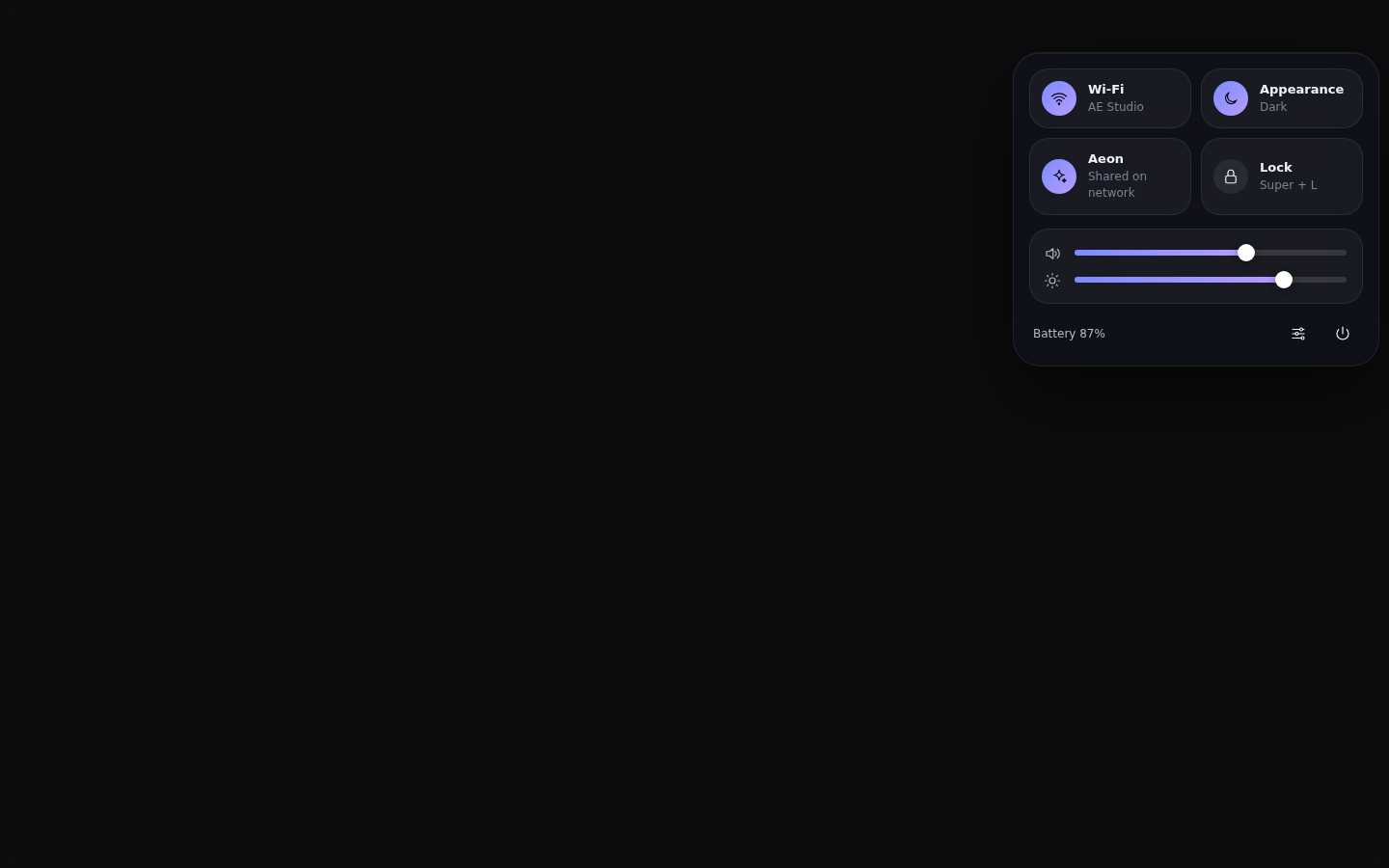
- La date et l'heure, qui ouvrent le centre de contrôle.
- Aeon, votre assistant.
- Réseau, son et batterie, puis le bouton d'alimentation.
Raccourcis clavier
| Raccourci | Action |
|---|---|
| Super | Lanceur d'applications |
| Super + Espace | Aeon |
| Super + A | Centre de contrôle |
| Super + E | Files |
| Super + I | Settings |
| Super + L | Verrouiller l'écran |
| Alt + Tab | Passer d'une fenêtre à l'autre |
| Super + ← / → | Ancrer la fenêtre à gauche / droite |
| Super + ↑ | Agrandir |
| Alt + F4 | Fermer la fenêtre |
Applications intégrées
Files : parcourez votre dossier personnel, créez des dossiers, renommez (F2) ou mettez à la corbeille (Suppr). Double-cliquez pour ouvrir.
Settings : apparence (thème sombre, clair ou automatique, couleur d'accent, fond d'écran), réseau Wi-Fi, son et luminosité, Aeon, sécurité et informations système.
AE Store : une sélection d'applications (bureautique, mail, lecteur multimédia, retouche photo…). Cliquez sur Get ; votre mot de passe est demandé pour confirmer.
Web : le navigateur, configuré sans télémétrie.